Oracle 설치
✒️ 2025-05-28 16:43 내용 수정
- https://www.oracle.com/database/technologies/xe-prior-release-downloads.html 에 접속해서 현재 운영체제에 맞는 버전을 받는다.
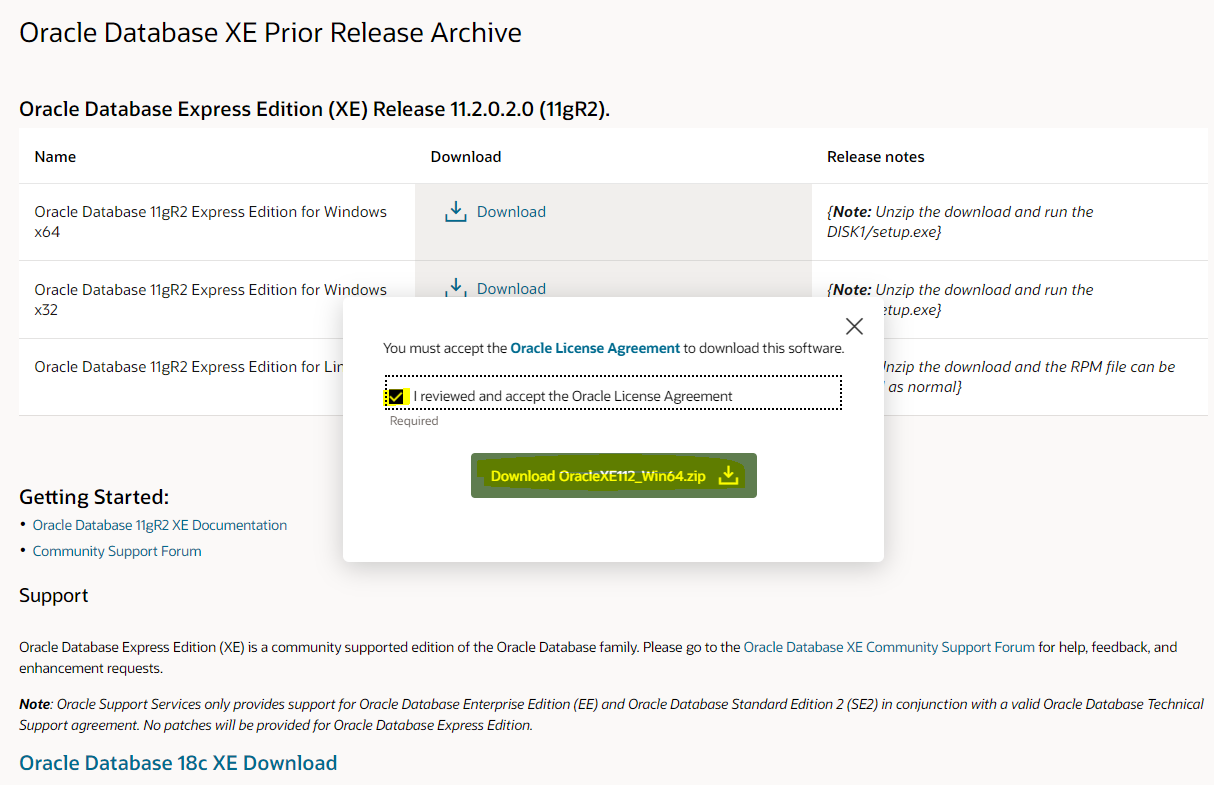
- 계정을 생성해야만 받을 수 있으므로 계정을 생성해준다. (상세 이름이나 주소는 아무 숫자나 None 정도로 둬도 넘어가진다.)
- 파일을 다운 받았으면 압축을 풀고, 폴더 내의 setup.exe을 실행한다.

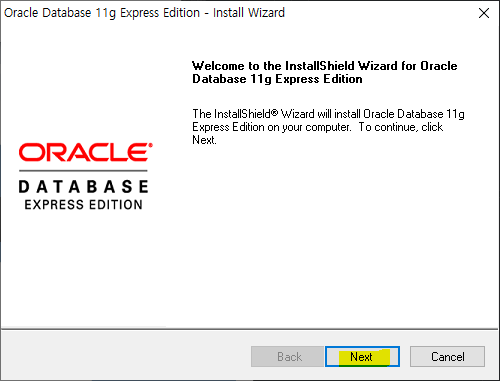
- Next를 누른다.
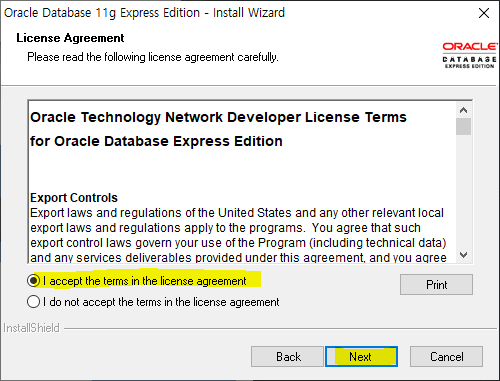
- 라이센스 동의를 선택하고 Next를 누른다.
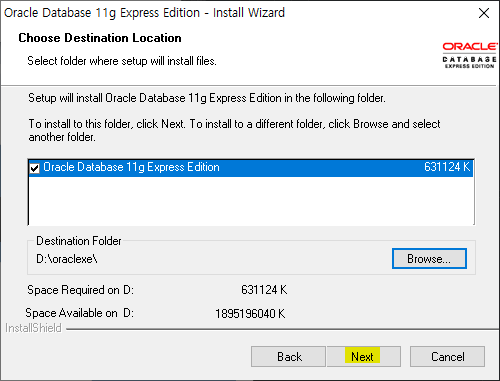
- 설치 위치를 확인하거나 변경해준 뒤 Next를 누른다.
- 만약 You have specified a non-empty directory to install this product 라는 창이 뜨면 해당 경로 폴더에 파일이 존재해서 물어보는 알림이므로, 해당 경로 내의 다른 파일과 폴더를 제거하고 진행하면 된다.
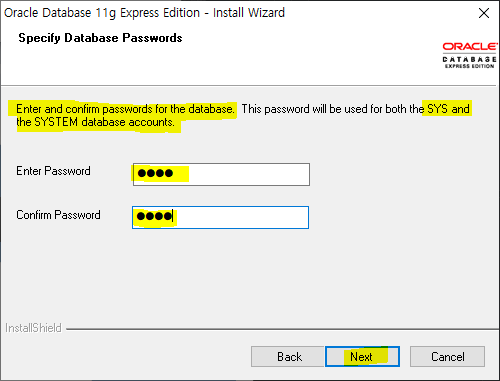
- SYS와 SYSTEM 데이터베이스 계정의 비밀번호를 만들어주고 Next를 누른다.
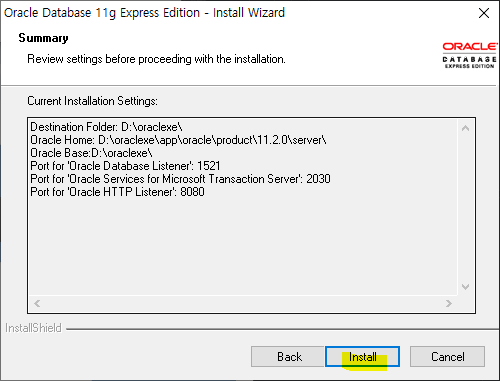
- 설정들을 확인하고 Install을 누른다.
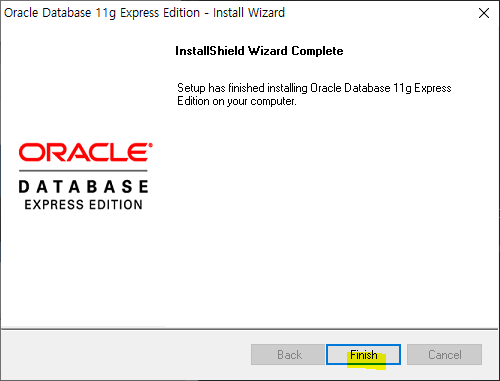
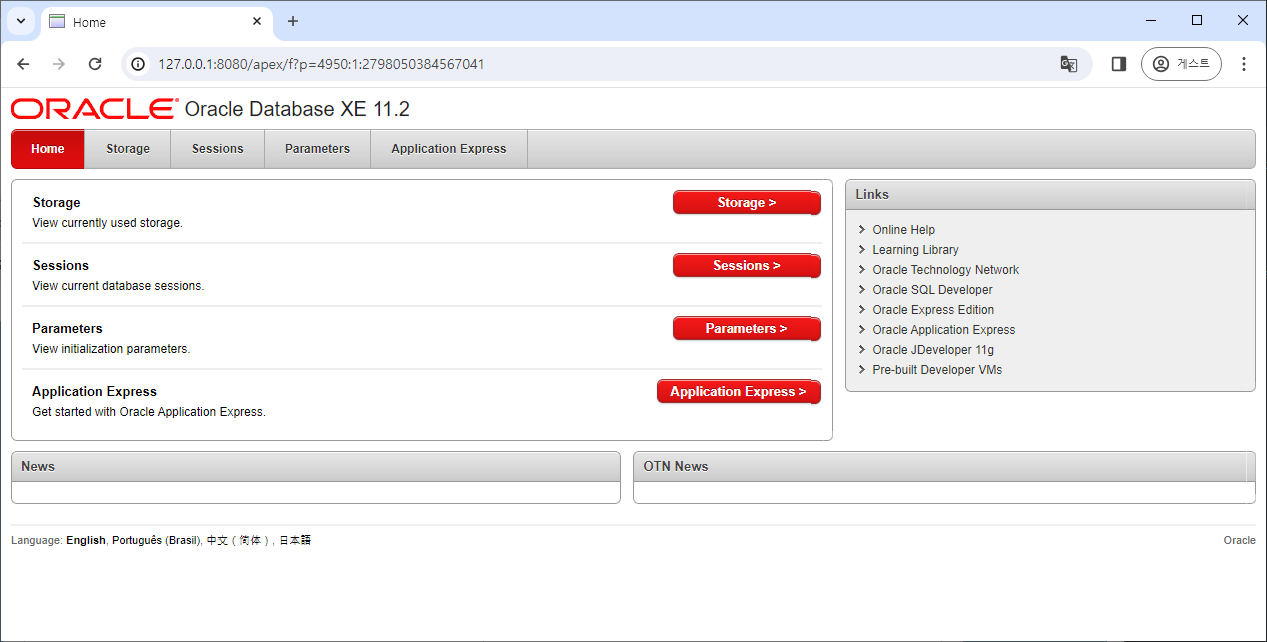
- 설치가 완료 되었다면 Finish로 닫아준 후, 바탕화면에 생성된 바로가기를 눌러 Oracle을 켜준다.